
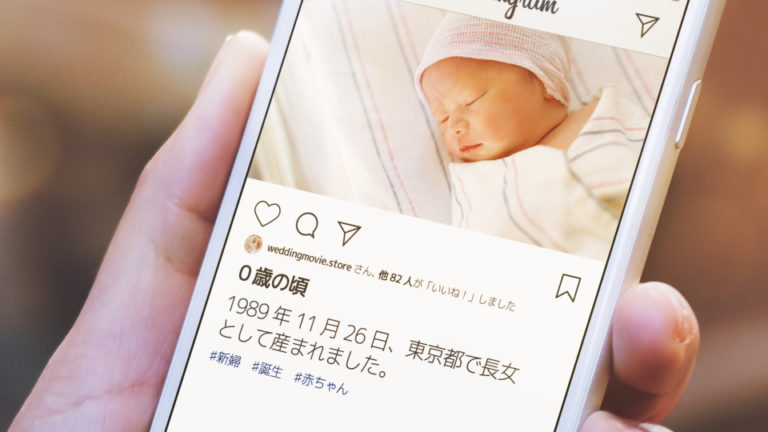
プロフィールムービー「weddingram」のお写真、コメント入稿ページです。
※入稿項目が多いため、少しずつ分けて入稿できるようになっております。
※準備ができたSTEPから、自由な順番でお送りいただくことができますが、受付時の間違いを防ぐため、お手数ですが各STEP毎にお名前とメールアドレスの入力をお願いしております。
目次
STEP 1 基本情報のご入力
STEP 2 始まりのお写真&アイコン


STEP 3 ご新婦のお写真
3-1 ご新婦のお写真 1〜4枚目

3-2 ご新婦のお写真 5〜8枚目
3-3 ご新婦のお写真 9〜12枚目
3-4 ご新婦のお写真(追加) 13〜15枚目(有料 ¥1,000/1枚)
3枚までお写真を追加することができます。(有料オプションで1枚につき1,000円頂戴いたします。)
追加を希望する方は、下記にアップロードしてください。追加が無い場合は、STEP 3-4は飛ばしていただいて結構です。
STEP 4 ご新郎のお写真
4-1 ご新郎のお写真 1〜4枚目

4-2 ご新郎のお写真 5〜8枚目
4-3 ご新郎のお写真 9〜12枚目
4-4 ご新郎のお写真(追加) 13〜15枚目(有料 ¥1,000/1枚)
3枚までお写真を追加することができます。(有料オプションで1枚につき1,000円頂戴いたします。)
追加を希望する方は、下記にアップロードしてください。追加が無い場合は、STEP 4-4は飛ばしていただいて結構です。
STEP 5 お二人のお写真
5-1 お二人のお写真 1〜4枚目

5-2 お二人のお写真 5〜8枚目
5-3 お二人のお写真(追加) 9〜12枚目(有料 ¥1,000/1枚)
4枚までお写真を追加することができます。(有料オプションで1枚につき1,000円頂戴いたします。)
追加を希望する方は、下記にアップロードしてください。追加が無い場合は、STEP 5-3は飛ばしていただいて結構です。
STEP 6 音楽について
音楽を変更する場合は、isum楽曲データベースよりお選びください。
isumリストに希望曲が無い場合は、利用希望の申請をすることができますが、申請に1〜2ヶ月お時間がかかる場合がございますので、お時間に余裕を持ってご相談ください。
STEP 7 締めの画面について

STEP 8 最終制作開始申請
STEP 1 〜 STEP 7 まで、全てのご入稿を終えましたら、下記から制作開始申請をしてください。
こちらの制作開始申請を頂き次第、制作に入ります。